Sabtu, 03 Juni 2017

Cara Mengganti Blogspot.Com dengan Domain Sendiri (Custom Domain)

Cara Mengganti Blogspot.Com dengan Domain Sendiri (Custom Domain)

Di bawah ini adalah tutorial lengkap dan nggak pake ribet cara mengganti subdomain .blogspot.com dengan domain sendiri atau dalam bahasa kerennya Custom Domain di Blogger.
Kenapa harus pake domain sendiri, Mas?
Sebenernya nggak masalah kalau alamat blog sobat menggunakan subdomain blogspot.com, tapi jika sobat ingin serius ngeblog, maka saya sangat merekomedasikan untuk menggunakan domain sendiri.
Kenapa?
Karena:
  • Alamat blog sobat jadi lebih pendek
  • Pastinya jadi lebih mudah diingat
  • Lebih terlihat profesional dan tidak pasaran
  • Sobat bakalan lebih serius dalam mengurus blog sobat
  • Suatu saat bisa dipindahkan ke WordPress tanpa harus kehilangan pengunjung
  • dan lain-lain.

Mendaftarkan nama domain di rumahweb.com

Hal pertama yang perlu sobat lakukan untuk mengganti alamat blog sobat dengan domain sendiri adalah mendaftarkan nama domain di penyedia nama domain.
Rumahweb.com adalah rekomendasi saya sebagai tempat mendaftar domain karena sudah sangat terpercaya.
Domain pertama yang saya miliki yaitu mas-sugeng.com dan domain terbaru sugeng.id semuanya saya daftarkan di rumahweb.com.
Gimana cara daftarnya, Mas?
Langsung saya disimak di bawah ini:
Langkah #1 – Masuk ke https://order.rumahweb.com
Langkah #2 – Silakan sobat cek ketersediaan nama domain yang sobat inginkan
Masukan nama Domain
Keterangan:
  1. Nama domain yang sobat inginkan
  2. Ekstensi domain. Rekomendasi gunakan .COM, tapi dalam hal ini saya pilih MY.ID karena murah hehehe
  3. Klik “Cek Domain
Langkah #3 – Jika domain tersedia, klik tombol “Pesan
Pesan Domain
Langkah #4 – Klik aja “Lanjutkan
Klik Lanjutkan
Langkah #5 – Klik “Lanjutkan” lagi
Klik Lanjutkan lagi
Langkah #6 – Pada halaman selanjutnya sobat ditawarkan untuk menyewa Web Hosting, klik aja “Saya tidak membutuhkan hosting” karena di blogger cuma butuh domain aja.
Saya tidak membutuhkan hosting
Langkah #7 – Klik “Lanjutkan” aja lagi
Klik Lanjutkan lagi
Langkah #8 – Klik “Check Out
Check Out
Langkah #9 – Jika sobat baru menggunakan layanan rumahweb.com, silakan buat akun baru dengan mengklik “Buat Akun Baru.” Karena saya sudah punya akun di rumahweb, jadi cuma login aja.
Buat Akun rumahweb
Langkah #10 – Pilih metode pembayaran
Pembayaran
Langkah #11 – Lakukan pembayaran
Langkah #12 – Konfirmasi pembayaran
Langakh #13 – Domain sudah sukses menjadi milik sobat.
Kurang lebih seperti itulah proses mendaftar domain di rumahweb.com. Jika sobat merasa bingung dan nggak yakin, sobat bisa tanya langsung ke Customer Support rumahweb.com.

Memasang domain di blog

Jika sobat sudah berhasil mendaftarkan nama domain, langkah berikutnya tentu saja memasangnya di blog agar domainnya bisa diakses.
Langsung saja disimak langkah-langkahnya:
Langkah #1 – Masuk dulu ke Dasbor blog sobat
Langkah #2 – Masuk ke menu “Setelan” > “Dasar” setelah itu klik “+ Siapkan URL pihak ke-3 untuk blog Anda
Setelan Dasar
Langkah #3 – Masukan nama domain sobat (jangan lupa gunakan www) setelah itu klik “Simpan
Masukan nama domain
Langkah #4 – Sekarang di situ akan muncul peringatan Kesalahan. Jangan khawatir karena langkahnya masih belum selesai. Yang perlu sobat lakukan adalah mencatat 2 DNS Records yang ada di situ untuk kita pasang nanti pada pengaturan DNS domain.
Catet kode nggak jelas

Langkah #5 – Selanjutnya login ke http://clientzone.rumahweb.com untuk mengatur DNS domain.
Langkah #6 – Masuk ke menu “Domains” > “List Domain Saya
List Domain Saya
Langkah #7 – Klik “Kelola Domain
Kelola Domain
Langkah #8 – Selanjutnya klik “Managed DNS
Managed DNS
Langkah #9 – Jika muncul pesan seperti ini klik aja “Start
Klik Start
Langkah #10 – Jika muncul pesan seperti ini klik aja “Update
Klik Update
Langkah #11 – Klik “Add New Record
Add New Record
Langkah #12 – Pada langkah ini sobat perlu memasukan kode DNS Record yang sudah diberikan oleh blogger pada langkah #4. Biar mudah ikuti saja sesuai pada gambar di bawah:
DNS Record Pertama
Keterangan :
  1. Domain : Masukan kode “Nama” (sesuai pada langkah #4)
  2. TTL : Biarin aja seperti itu (14400)
  3. Record Type : Pilih CNAME
  4. Hostname : Masukan kode “Tujuan” (sesuai pada langkah #4)
Jika sudah, klik aja “Add Record
Sekarang kita perlu memasukan DNS Record yang kedua. Tinggal ulangi seperti gambar di atas:
DNS Record Kedua
Keterangan :
  1. Domain : Masukan kode “Nama” (sesuai pada langkah #4)
  2. TTL : Biarin aja seperti itu (14400)
  3. Record Type : Pilih CNAME
  4. Hostname : Masukan kode “Tujuan” (sesuai pada langkah #4)
Jika sudah, klik lagi tombol “Add Record
Langkah #13 – Setelah itu sobat masih perlu memasukan 4 DNS Records tambahan agar nanti domain blog sobat bisa diakses tanpa www. Biar mudah ikuti saja sesuai pada gambar di bawah:
DNS Record Tambahan
Keterangan :
  1. Domain : Kosongin
  2. TTL : Biarin aja seperti itu (14400)
  3. Record Type : Pilih A
  4. IP or Hostname : Masukan 216.239.32.21
Jika sudah, klik lagi tombol “Add Record
Selanjutnya tambahkan 3 DNS Records lagi seperti gambar di atas dengan memasukan IP or Hostname berikut ini:
216.239.34.21
216.239.36.21
216.239.38.21
Langkah #14 – Balik lagi ke Tab Setelan di blogger, setelah itu tinggal klik “Simpan
Simpan setelan
Langkah #15 – Jika semua langkah di atas diikuti dengan benar, seharusnya domain sobat sudah sukses terpasang.
Domain Sukses terpasang
Langkah #16 – Supaya domainnya bisa diakses tanpa www, jangan lupa centang pada bagian “Alihkan namadomain.com ke www.namadomain.com“:
Alihkan domain
Langkah #17 – Selesai……
Begitulah kira-kira langkah-langkah dari mendaftar domain sampai memasangnya di blog. Jika sobat merasa pusing tujuh keliling, tinggal tanyakan aja lewat komentar.
Baca selengkapnya
Cara Mudah Meniru Tampilan Website Atau Blog Orang Lain

Cara Mudah Meniru Tampilan Website Atau Blog Orang Lain

Cara Meniru Tampilan Website Atau Blog – Mau tidak mau jika kita ingin membuat tampilan website berbeda dengan tampilan website orang lain, maka kita harus berani bermain dengan kode. Apalagi jika template yang kita gunakan adalah template gratis. Otomatis akan banyak tampilan website yang sama. Karena umumnya kita lebih suka menikmati fasilitas gratis daripada yang berbayar.

Ketika kita sedang menata tampilan website atau blog sering terbentur dengan ide dalam menata layout tersebut. Contoh kecilnya kita bingung dalam menentukan warna website yang tepat dan sebagainya.
Jalan keluar untuk memecahkan permasalahan tersebut adalah dengan mencari di internet untuk menemukan blog atau website yang tampilannya bagus. Namun jika pengetahuan kita akan script atau kode sangat minim sekali, justru akan semakin tambah bingung juga.
Yang ada mungkin kita malah tercengang saja dengan tampilan website tersebut!
Jika kita terdampar disebuah blog yang tampilannya keren, mungkin dalam pikiran kita akan terlintas bagaimana cara membuat tampilan tersebut? Kode CSS apa saja yang blog tersebut gunakan? Kode PHP, HTML, atau mungkin kode Javascipt apa yang digunakan blog tersebut sehingga tampilannya bisa memikat setiap pengunjung?
Solusi satu-satunya adalah kita meski tahu source code yang digunakan blog tersebut. Kita bisa meniru tampilan website atau blog tersebut tanpa harus meminta bantuan admin blog.
Ko bisa, bagaimana caranya?

Berikut Cara Meniru Tampilan Website Atau Blog Orang Lain

Alat yang kita gunakan untuk meniru tampilan website orang lain hanya media browser. Cukup media browser saja! Semua jenis media browser seperti Google Chrome, Mozilla Firefox, dan lain-lain bisa kita gunakan untuk mengetahui source kode website atau blog orang lain.
Mari kita praktikkan sekarang!
Contohnya kita ingin mengetahui kode CSS yang digunakan oleh blog InfoMenarik, tepatnya adalah CSS pada header.
Cara Meniru Tampilan Website Atau Blog Orang Lain Dengan Mudah 0
Perlu diketahui bahwa source kode yang ditampilkan oleh media browser adalah source kode yang telah diproses oleh media browser itu sendiri. Jadi bukan source kode asli atau source kode yang diproses oleh server (seperti PHP dan Javascript) kecuali kode CSS dan HTML.
Mari dilanjut materinya ….
Setelah kita menentukan bagian tampilan website mana yang akan tiru desainnya, contoh disini tampilan header website InfoMenarik. Arahkan kursor mouse pada header kemudian klik kanan dan pilih Periksa elemen (Chrome) Inspeksi Elemen (Firefox).
Cara Meniru Tampilan Website Atau Blog Orang Lain Dengan Mudah 1
Maka kita akan mengetahui elemen header yang digunakan blog InfoMenarik.
Cara Meniru Tampilan Website Atau Blog Orang Lain Dengan Mudah 2
Untuk mengetahui kode CSS yang digunakan, Anda bisa lihat pada tab Style (sebelah kanan). Disana sangat jelas terlihat style.css yang digunakan pada menu header InfoMenarik.
Jika kita ingin meniru tampilan header berdasarkan elemen style css tersebut, maka kita cukup melakukan copy dan paste kedalam file style.css template yang digunakan.
Saya sarankan sebaiknya Anda coba dulu di WordPress offline seperti menggunakan Instant WordPress.
Cara Meniru Tampilan Website Atau Blog Orang Lain Dengan Mudah 3
Menggunakan media browser Google Chrome kita juga bisa mengetahui pengaturan kode Responsive Website atau Blog. Hal ini cukup dengan memilih Toggle device mode atau Ctrl+Shift+M pada keyboard.
Fasilitas cek responsive ini bisa kita manfaatkan untuk mengetahui apakah suatu website atau blog yang kita kunjungi sudah responsive atau belum.
Cara Meniru Tampilan Website Atau Blog Orang Lain Dengan Mudah 4
Setelah Anda memilih Toggle device mode maka tampilan browser akan berubah seperti gambar di bawah ini. Jika website atau blog sudah responsive, maka ketika kita rubah ukuran media screennya tampilan website akan tetap rapi.
Cara Meniru Tampilan Website Atau Blog Orang Lain Dengan Mudah 5
Kita juga bisa mengetahui element style css responsive yang digunakan blog orang lain.
Cara Meniru Tampilan Website Atau Blog Orang Lain Dengan Mudah 6
Kita bisa mencoba screen lainnya untuk menayangkan tampilan responsive website. Atau kita bisa memilih device model otomatis browser google chrome.
Cara Meniru Tampilan Website Atau Blog Orang Lain Dengan Mudah 7
Dengan memanfaatkan fasilitas Periksa elemen (Chrome) atau Inspeksi Elemen (Firefox) maka kita akan mengetahui source kode yang digunakan website atau blog orang lain. Kita bisa memodifikasi tampilan blog yang bersumber dari tampilan blog orang lain.
Sebaiknya ketika kita meniru tampilan website orang lain, kita modifikasi atau sesuaikan lagi dengan blog kita. Dengan begitu tampilan website kita akan berbeda dengan tampilan blog pada umumnya.
Baca selengkapnya

Jumat, 02 Juni 2017

Cara termudah Hack/Bobol Website

Selain metode ini juga banyak Metode yang biasa digunakan untuk Hacking website , Bisa juga menggunakan cara yang agak sulit seperti SQL Injection . Atau dengan bantuan software Havij .
Ok sekarang kita akan meggunakan metode Upload file HTML .


NB: Tutor Ini saya beri hanya untuk pembelajaran, jangan dilakukan untuk merusak dan cobalah memanfaatkan tutor ini untuk memperbanyak pengetahuan anda.


Masukan Dorknya ke kotak pencarian Google :
inurl:examples/uploadbutton.html
inurl:kindeditor 

Exploit :
 /path/kindeditor/examples/uploadbutton.html 
Jadikan alamat target http://www.contohtarget.com/path/kindeditor/examples/uploadbutton.html

1. Kalo web target udah dapet, kita klik upload,
Hasil Pencarian dengan Dork


2. Kemudian pilih HTML defecan agan. Contoh disini kita menggunakan HTML ane... xNot_Found.html
Kalo mau script Defacenya bisa ke link dibawah :

3. Nanti akan keluar URL hasil upload-an HTML kita... copas link tersebut dan letakkan diakhir URL.

4. Kemudian kalo sudah, tekan enter .
Tampilan Setelah di Hack
http://www.gzymca.org/Public/upload/post_photos/file/20151206/20151206023844_31882.htm


 .

SELESAI
Ini ada target yang tersedia untuk anda serang::
www.modelku.com
Baca selengkapnya
Cara Memanfaatkan Dork Google Untuk Mencari File Pentin

Cara Memanfaatkan Dork Google Untuk Mencari File Pentin

Pengertian Google Dork


Google sebagai search engine ternama di dunia cyber merupakan alat

yang memudahkan/membantu user untuk mengais atau mencari informasi - informasi di dunia maya

melebihi yellow pages semua data yang dibutuhkan ditampilkan secara akurat mengenai topik atau details yang dicari user

jangan heran jika ditanya seseorang jawabannya adalah "Tanya aja paman Google" saking informatif google tersebut

Senjata yang paling sering di gunakan dalam mengeksploitasi pun yang paling sering adalah Google


Google dork adalah kata kunci dalam mempermudah pencarian data, kata kunci inilah yang membantu user dalam mencari data yang akurat maupun data-data yang tersembunyi seperti log, username maupun password.
Selanjutnya agar pencarian bisa paling mendekati keinginan Anda, ikuti tips berikut :


Dibawah ini akan dijelaskan tentang perintah khusus pada Google, dan akan dijelaskan pengertian dan penggunaan dari tiap – tiap perintah untuk mendapatkan informasi tersembunyi dan sangat penting.


"Intitle:" ialah sintaks perintah untuk membatasi pencarian yang hanya menghasilkan judul yang mengandung informasi pada topik yangdimaksud. Sebagai contoh pada pencarian, “intitle:password admin “ ( tanpa tanda kutip ). Pencarian akan mencari page yang mengandung kata “ password “ sebagai judulnya dengan prioritas utama “admin” .Jika pada pencarian terdapat dua query pencarian utama, digunakan sintaks allintitle: untuk pencarian secara lengkap. Sebagai contoh pada pencarian “allintitle:admin mdb”. Maka pencarian akan dibatasi pada dua subjek utama judul yaitu “admin” dan “mdb”.


“inurl:” ialah sintaks perintah untuk membatasi pencarian yang hanya menghasilkan semua URL yang hanya berisi kata kunci informasi yang dimaksudkan. Sebagai contoh pencarian dalam pencarian,”inurl : database mdb”. Pencarian akan menghasilkan semua URL yang hanya mengandung informasi tentang “database mdb “.


Hal yang sama juga berlaku pada sintaks ini, jika terdapat dua query pencarian utama, digunakan sintaks “allinurl:” untuk mendapatkan list url tersebut. Sebagai contoh pencarian “allinurl: etc/passwd“ , pencarian akan menghasilkan URL yang mengandung informasi tentang “etc” dan “passwd”. Tanda garis miring slash (“/”) diantara dua kata etc dan passwd akan diabaikan oleh mesin pencari Google.


>“site:” ialah sintaks perintah untuk membatasi pencarian suatu query informasi berdasarkan pada suatu situs atau domain tertentu. Sebagai contoh pada pencarian informasi: “waveguide site:itb.ac.id” (tanpa tanda kutip). Pencarian akan mencari topic tentang waveguide pada semua halaman yang tersedia pada domain itb.ac.id.


“cache:” akan menunjukkan daftar web yang telah masuk kedalam indeks database Google.


Sebagai contoh:


“cache:deffcon.org”, pencarian akan memperlihatkan list yang disimpan pada Google untuk page deffcon.org


“filetype:” ialah sintaks perintah pada Google untuk pencarian data pada internet dengan ekstensi tertentu (i.e. doc, pdf or ppt etc). Sebagai contoh pada pencarian :


“filetype:doc site:go.id confidental” ( tanpa tanda kutip). Pencarian akan menghasilkan file data dengan ekstensi “.doc” pada semua domain go.id yang berisi informasi “confidential”.


“link:” ialah sintaks perintah pada Google yang akan menunjukkan daftar list webpages yang memiliki link pada webpage special. Sebagai contoh:“link:www.securityfocus.com” akan menunjuukan daftar webpage yang memiliki point link pada page SecurityFocus.


“related:” sintaks ini akan memberikan daftar web pages yang serupa dengan web page yang di indikasikan. Sebagai contoh: “related:www.securityfocus.com”, pencarian akan memberi daftar web page yang serupa dengan homepage Securityfocus.


“intext:” sintaks perintah ini akan mencari kata kata pada website tertentu. Perintah ini mengabaikan link atau URL dan judul halaman. Sebagai contoh :“intext:admin” (tanpa tanda petik), pencarian akan menghasilkan link pada web page yang memiliki keyword yang memiliki keyword admin.

Dan contoh pencari file lainnya adalah :

1. contoh dork mencari mp3
 
- masukkan query berikut di kolom search google
?intitle:index.of? mp3 [artist] [title]
- contoh:
?intitle:index.of? mp3 tukul
?intitle:index.of? mp3 “tukul arwana”
?intitle:index.of? mp3 “tukul arwana” untitled
?intitle:index.of? mp3 “wong ndeso”

  Contoh: Jika ingin mencari Avenged sevenfold maka query-nya akan seperti ini:
?intitle:index.of? mp3 avenged sevenfold

2. contoh dork mencari File

ketik: “parent directory ” <yg ingin dicari> -xxx -html -htm -php -shtml -opendivx -md5 -
md5sums
Ganti Kata yg di cetak tebal <yg ingin dicari> dengan query.
Contoh : jika ingin mencari program WinAmp maka ganti <yg ingin dicari> dengan WinAmp.
jika ingin mencari lagu dari Deep Purple berjudul Child In Time, ganti <yg ingin dicari>
dengan Child in Time atau jika ingin mencari lagu-lagu Deep Purple tinggal ganti <yg ingin
dicari> dengan Deep Purple. 

3. contoh dork mencari E-Book

ketik: +(”index of”) +(”/ebooks”|”/book”) +(chm|pdf|zip|rar) +apache
- Adalah Query yang menghasilkan Index ebook di server yang berbasis Apache.
ketik: allinurl: +(rar|chm|zip|pdf|tgz|lit) judul buku
- Ganti “judul buku” dengan buku yang ingin dicari. Jika ingin mencari “Wiro Sableng”, ganti
“judul buku” dengan Wiro Sableng. Cara ini digunakan jika benar-benar mengetahui judul
buku yang dicari.
 
Demikian posting saya tentang Memanfaatkan Dork Google Untuk Mencari File Penting. Dan Semoga Postingan ini bermanfaat bagi anda. jangan bosen berkunjung di blog saya.dan kalau ada salah kata mohon di Maafkan...
Baca selengkapnya
Cara terbaru Install Themes pada WordPress

Cara terbaru Install Themes pada WordPress

WordPress merupakan platform CMS (Content Management System) yang paling banyak memiliki themes atau tema gratis maupun berbayar yang bisa Anda temukan di internet, pada library WordPress.org sudah terdapat puluhan ribu themes WordPress gratis belum lagi yang dibuat oleh para pengembang tema yang tidak mengupload tema mereka di library WordPress.
Dengan banyaknya tema WordPress menjadikan Anda sebagai pengguna WordPress mudah dalam menemukan desain terbaik sesuai dengan keinginan. Di centerklik juga terdapat lebih dari 500 tema WordPress gratis dengan desain pilihan untuk berbagai kategori. Anda bisa melihatnya disini.
Jika saat ini ingin membuat website atau blog dengan WordPress jangan khawatir mengenai desain website Anda, karena Anda dapat dengan mudah mendapatkan tema dengan desain-desain menarik baik gratis maupun tema WordPress premium. Tapi pada artikel ini saya tidak akan membahas mengenai cara mencari tema WordPress melainkan bagaimana cara install themes WordPress. Ini adalah panduan untuk pemula yang baru belajar WordPress dan belum tahu bagaimana menginstall tema WordPress.
Dalam panduan ini, saya akan membuatkan artikel untuk Anda dengan rinci tentang langkah demi langkah petunjuk cara menginstal tema WordPress. Saya akan memberikan tiga cara yang berbeda untuk menginstal themes WordPress. Cara dibawah ini bisa Anda gunakan salah satunya saja yang menurut Anda paling mudah.

Sebelum Anda Menginstall Tema WordPress

Saat Anda ingin mengganti tema WordPress lama Anda dengan tema WordPress baru memang sangat mudah, karena proses Instalasi tema WordPress hanya tinggal klik dan selesai. Namun perlu diingat bahwa jika Anda mengaktifkan tema baru, maka akan mengubah situs Anda baik dari segi tampilan maupun fungsi. Dan baca artikel ini sebelum Anda mengganti tema WordPress Anda » 11 Hal yang harus dilakukan sebelum mengganti themes WordPress.

1. Install Themes WordPress Dengan Fitur Pencarian

Untuk cara pertama dengan menggunakan fitur pencarian ini hanya bisa Anda gunakan jika Anda ingin menginstall tema WordPress yang sudah berada di library resmi WordPress.org. Ini merupakan cara termudah dan tercepat untuk Anda lakukan.
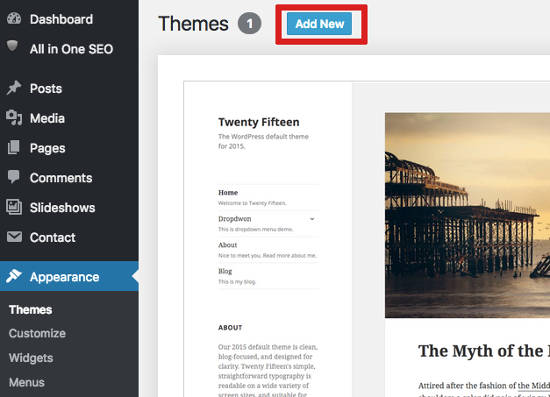
Untuk menginstall dengan fitur pencarian ini hal pertama yang perlu Anda lakukan adalah masuk ke admin area WordPress Anda. Selanjutnya, klik pada menu Appearance »Themes.
Setelah Anda berada pada halaman Themes, klik pada tombol “Add New” di bagian atas.
install-themes-add-new
Setelah klik “Add New” Anda lakukan, maka Anda akan melihat halaman dengan banyak sekali tema WordPress ditampilkan dalam bentuk thumbnail. Dan pada bagian atas terdapat menu-menu pilihan tema berdasarkan “Featured”, “Popular”, “Latest”, “Favorites” maupun Anda bisa melakukan penyaringan tema dengan berbagai pilihan.
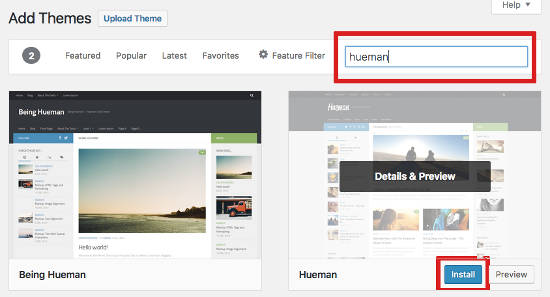
Di bagian pojok kanan atas terdapat kolom pencarian yang dapat Anda gunakan untuk mencari tema sesuai dengan nama tema yang ingin Anda install. Misalnya saya sudah memiliki pilihan tema gratis bernama “Hueman”. Untuk menginstallnya maka saya ketikkan pada form pencarian dengan kata kunci “Hueman” seperti gambar diatas.
install-themes-search
Setelah itu akan terlihat tema WordPress bernama “Hueman” ditampilkan dan saat thumbanail Anda sorot akan muncul tombol Detail and Preview dan dibagian bawahnya terdapat tombol Install dan Preview. Silahkan klik tombol “Install”.
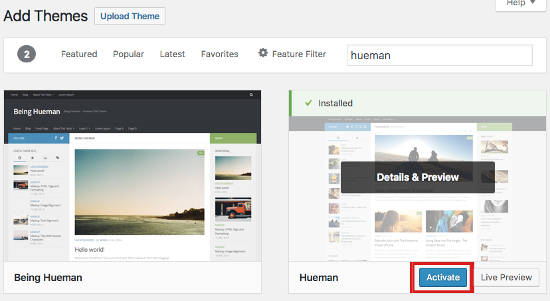
active-themes-wordpress
WordPress akan melakukan proses instalasi tema dan menampilkan pesan sukses. Tapi untuk menggunakan tema tersebut Anda harus mengaktifkannya dengan klik tombol “Activated”.

2. Install Themes WordPress Dengan Metode Upload

Seperti yang saya jelaskan di metode pertama bahwa metode pencarian hanya bisa dilakukan jika tema WordPress yang mau di install sudah terdapat pada direktori WordPress.org, tapi jika ingin menginstall tema WordPress dari penyedia tema WordPress premium seperti Mythemeshop, Elegant themes atau pengembang tema WordPress lainnya, Anda perlu menggunakan metode yang kedua ini yaitu upload dari Admin WordPress.
Pertama kali silahkan untuk men-download file .zip dari penyedia tema premium atau tema dari penyedia tema WordPress.
Silahkan login ke daerah admin WordPress Anda dan klik Appearance »Themes.
install-themes-add-new
Setelah Anda berada pada halaman Themes, klik pada tombol Add New di bagian atas atau klik “Add New” themes.
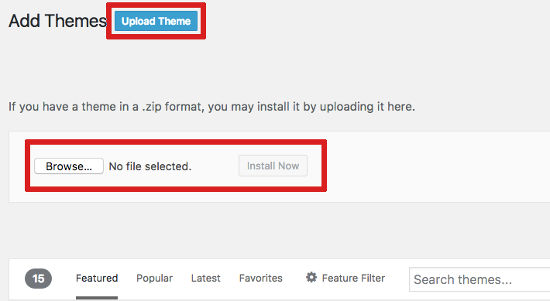
Pada halaman berikutnya, klik pada tombol “Upload Themes” yang terdapat pada bagian atas.
install-themes-upload
Anda akan diminta untuk memilih file zip yang Anda download tadi. Pilih file yang berada pada komputer Anda dan klik Install Now.
Setelah tema Anda terinstal, Anda akan melihat pesan sukses bersama dengan link untuk mengaktifkan dan preview theme.
Klik tombol “Activated”, dan Anda telah berhasil menginstal dan mengaktifkan tema WordPress Anda. Tergantung pada tema, mungkin menambahkan tambahan opsi pengaturan yang mungkin Anda perlu mengkonfigurasi baik melalui penyesuai tema atau melalui panel pilihan yang terpisah.
Catatan: Fungsi tema upload hanya tersedia untuk pengguna WordPress self-host. Jika Anda menggunakan WordPress.com, maka Anda tidak akan melihat opsi ini karena fitur upload dibatasi pada pengguna WordPress.com.

3. Instalasi WordPress Theme menggunakan FTP

Metode yang ketiga ini adalah metode yang sedikit lebih rumit daripada 2 cara diatas dan cara ini pada dasarnya bukan untuk pemula. Tapi dengan mencoba cara ini Anda akan meningkatkan pengalaman dan pengetahuan Anda dalam mengelola Website Anda. Cara ketiga ini adalah menginstal tema WordPress menggunakan FTP.
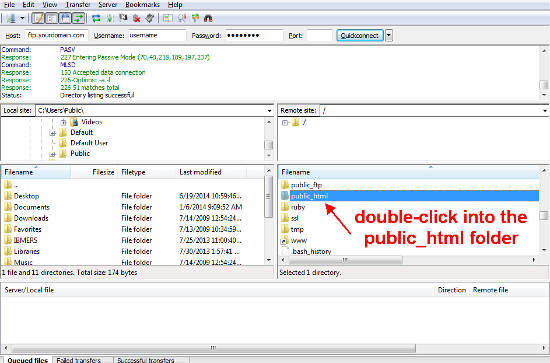
Untuk memulainnya Anda harus menginstall software FTP pada komputer Anda, Anda bisa menggunakan Filezilla atau lihat daftar software ftp disini. Setelah Anda menginstall software FTP Anda perlu masuk dengan menggunakan akun FTP yang sudah Anda dapatkan dari penyedia layanan hosting Anda.
filezilla-ftp-client
Setelah berhasil terhubung dengan file WordPress di server hosting Anda. Silahkan masuk ke folder “Themes” yang berada pada (/wp-content/themes/). Setelah Anda berada di sana, cukup meng-upload folder theme Anda di sana.
Ingat Anda harus unzip folder sebelum Anda meng-upload tema menggunakan FTP. Setelah Anda selesai meng-upload tema WordPress Anda, silahkan untuk masuk kembali ke area admin WordPress Anda dan klik menu Appearance »Themes.
Anda akan melihat tema baru Anda terlihat dalam daftar. Silahkan untuk klik menu “Activated” untuk mengaktifkan tema WordPress Anda.


Diatas adalah 3 cara mudah untuk menginstall tema WordPress, panduan ini semoga membantu pengguna baru WordPress dalam menginstall themes WordPress. Semoga bermanfaat dan selamat mencoba.
Baca selengkapnya
Cara Terbaru Membuat Email dengan Domain Sendiri di cPanel

Cara Terbaru Membuat Email dengan Domain Sendiri di cPanel

cara membuat email dengan domain sendiri

Introduction

Biasanya akun email dibuat menggunakan penyedia layanan email seperti gmail atau yahoo. Namun tahukah anda, ternyata anda dapat membuat akun email sendiri dengan hanya bermodalkan domain dan hosting? Sebagai contoh, mail@namadomainanda.com, mail@domainsaya.net dan sebagainya. Hal ini sangat berguna apabila anda memiliki perusahaan atau website yang terintegrasi dengan email. Untuk membuat email tersebut, anda diharuskan memiliki layanan hosting terlebih dahulu. Apabila belum, anda bisa mendapatkan layanan hosting yang berkualitas serta harga terjangkau pada halaman https://domainesia.com/hosting/ Untuk membuat email dengan domain sendiri di cPanel sangat mudah lho DomaiNesians. Silahkan ikuti step by step berikut ini. Apabila ada pertanyaan jangan ragu untuk menghubungi Tim Support Kami!

Cara Membuat Email Dengan Domain Sendiri

Yang harus anda persiapkan tentunya akun cPanel Hosting. Karena nantinya anda akan melakukan beberapa pengaturan di cPanel. Adapun langkah- langkah membuat email dengan domain sendiri di cPanel adalah sebagai berikut,

Step 1 – Login cPanel

Masuk ke dalam cpanel anda melalui http://namadomain/cpanelLogin cPanellalu login sesuai email yang dikirim dari DomaiNesia mengenai Informasi Account Hosting Informasi Account Hosting

Step 2 – Memilih Menu Email Accounts

Kemudian masuk ke halaman cPanel. Pada kolom pencarian ketikkan email lalu pilih Email AccountsEmail AccountMaka anda akan masuk ke halaman Email Account. Pada halaman ini anda dapat menambahkan alamat email baru atau mengubah alamat email yang telah ada.

Step 3 – Menambahkan Alamat Email

Untuk menambahkan alamat email maka pilih Add Email Accountkemudian isikan informasi akun anda. Masukkan nama, domain apa yang ingin digunakan, masukkan password, dan kapasitas mail. Lalu klik create Account
Add email accountMaka akun yang anda buat akan muncul pada bagian Email AccountsEmail Account

Step 4 – Merubah Password

Anda juga dapat mengubah password anda dengan memilih Change PasswordChange Password

Step 5 – Merubah Kapasitas Email

Untuk mengubah kapasitas email yang ada pada hosting maka pilih Change QuotaChange quota

Step 6 – Merubah Konfigurasi Mail Client

Anda juga dapat mengubah konfigurasi mail client dengan memilih Configure Mail ClientConfigure Mail Client

Step 7 – Mengakses Webmail

Terdapat pengaturan tambahan seperti akses webmail, suspend akun dll dengan memilih MoreMore Feature
Untuk dapat mengakses webmail, silahkan login melalui namadomainanda.com/webmail. Masukkan alamat email dan password.Webmail login

Cara Menghapus Akun Email

Untuk menghapus akun maka klik DeleteDelete Account

Closing

Anda dapat membuat alamat email yang menggunakan nama domain anda sendiri. Misalnya mail@domainanda.com. Selain mempermudah proses pengintegrasian email ke hosting, tentunya dari segi client akan lebih mudah. Misalnya, anda memiliki usaha jual beli. Maka, customer akan memiliki rasa kepercayaan yang lebih pada usaha online anda. Untuk lebih melindungi website anda dari ancaman malware atau para hacker, DomaiNesia juga menyediakan SSL dari yang GRATIS hingga yang berbayar! Pengen tahu lebih detail mengenai SSL? Silahkan cek SSL DomaiNesia! Terima kasih telah menggunakan layanan Kami ðŸ˜„
Baca selengkapnya